Guía práctica de SECOP II paso a paso
La contratación con el Estado colombiano a través del Sistema Electrónico para la Contratación Pública (SECOP II)es la puerta de entrada a innumerables oportunidades de negocio. Sin embargo, el registro como proveedor en SECOP II es el primer y más crucial paso, y a menudo presenta desafíos por la documentación y configuración requerida.
Esta guía completa está diseñada para el usuario responsable y detalla los documentos necesarios y el proceso paso a paso para que cualquier empresa o profesional —ya sea Persona Jurídica, Persona Natural o ESAL/Fundación— complete su registro de cuenta de proveedor en la plataforma, incluyendo la configuración inicial para maximizar sus opciones.
DOCUMENTOS REQUERIDOS
Si usted es el usuario responsable de crear o registrar la cuenta del Proveedor en el SECOP II, debe tener disponibles los siguientes documentos:
Persona Jurídica:
1. Certificado con indicadores de capacidad financiera y organizacional. Descárguelo de la sección “Formatos Compradores y Proveedores” del SECOP II.
2. Lista de contratos que acrediten su experiencia con el sector público y/o privado. Descargue el formato de la sección “Formatos Compradores y Proveedores” del SECOP II.
3. Estados financieros auditados a 31 de diciembre del año anterior suscritos por el representante legal con notas. Si la antigüedad del interesado es insuficiente, debe anexar los estados financieros trimestrales o de apertura.
4. Documento de autorización para que en caso de ser necesario las Entidades Estatales puedan consultar las bases de datos para fines institucionales, suscrito por el representante legal. En el documento debe establecer si autoriza o no la consulta.
Persona Natural
1. Lista de contratos que acrediten su experiencia con el sector público y/o privado. Descargue el formato de la sección “Formatos Compradores y Proveedores” del SECOP II.
2. Constancia – Persona Natural no obligada a llevar contabilidad, adjunte formato de la sección “Formatos Compradores y Proveedores”.
3. Documento de identidad para persona natural adjuntando con marca de agua indicando que sólo es válido para registro en SECOP II.
4. Documento de autorización para que en caso de ser necesario las Entidades Estatales puedan consultar las bases de datos para fines institucionales, suscrito por la persona natural. En el documento debe establecer si autoriza o no la consulta.
ESAL Fundaciones
1. Formato de indicadores de Entidades Sin Ánimo de Lucro. Descárguelo de la sección “Formatos Compradores y Proveedores” del SECOP II.
2. Lista de contratos que acrediten su experiencia con el sector público y/o privado. Descargue el formato de la sección “Formatos Compradores y Proveedores” del SECOP II.
3. Estados financieros auditados a 31 de diciembre del año anterior suscritos por el representante legal con notas. Si la antigüedad del interesado es insuficiente, debe anexar los estados financieros trimestrales o de apertura.
4. Documento de autorización para que en caso de ser necesario las Entidades Estatales puedan consultar las bases de datos para fines institucionales, suscrito por el representante legal. En el documento debe establecer si autoriza o no la consulta. https://www.colombiacompra.gov.co/secop/secop-ii/formatos-para-compradores-y-proveedores-del-secop-ii
Proceso de Registro Cuenta Proveedor
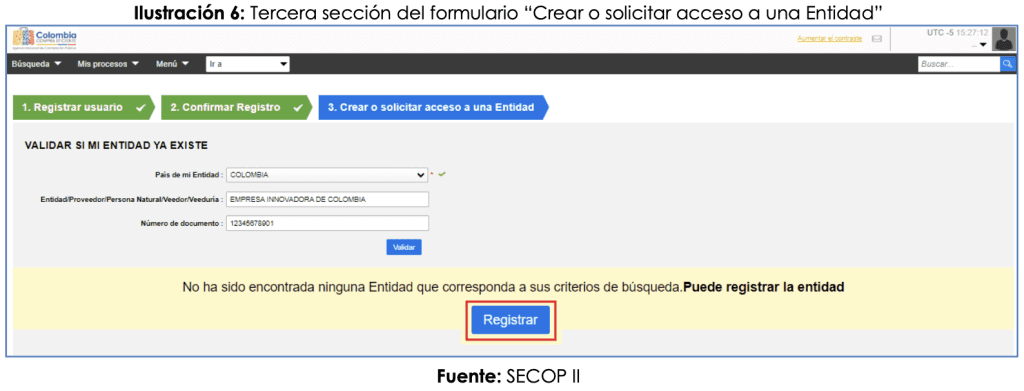
Una vez ingresa su usuario y contraseña, el SECOP II le muestra la tercera sección del formulario “Crear o solicitar acceso a una Entidad”. Como usuario responsable debe crear la cuenta del Proveedor en el SECOP II, debe proceder con el registro de esta. En primer lugar, debe verificar que la cuenta del Proveedor no haya sido registrada previamente para ello, ingrese el Nombre del Proveedor (Si es un Proveedor –Persona jurídica debe el nombre con el que legalmente se encuentra registrada su empresa, si es un Proveedor – Persona natural debe indicar sus nombres y apellidos completos) y el número de identificación (Si es un Proveedor – Persona jurídica debe indicar el NIT, sin código de verificación, si es un Proveedor – Persona natural debe indicar su número de identificación). Luego haga clic en “Validar”. SECOP II le indicará que no ha sido encontrada ninguna Entidad Estatal (cuenta de Entidad Estatal o Proveedor), por lo tanto, puede continuar con la creación de esa cuenta. Haga clic en “Registrar”. Tal como lo muestra la Ilustración 6.
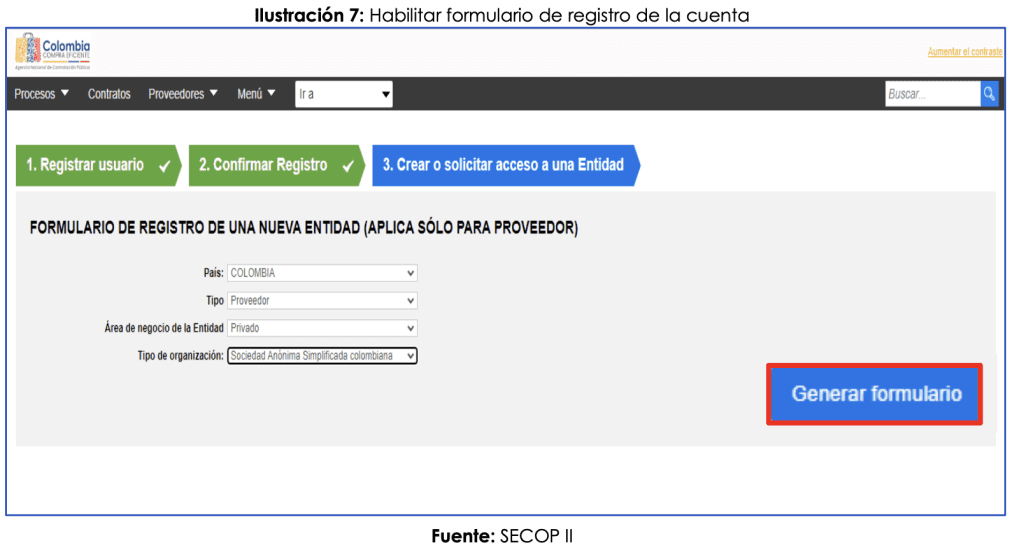
Esta acción lo llevará a habilitar el formulario de registro de la cuenta. En primer lugar, confirme el país, en “Tipo” seleccione el tipo de cuenta “Proveedor”, seleccione el área de negocio del Proveedor entre “Privado” o “Público y privado” y finalmente escoja el tipo de organización que le corresponde (Por ejemplo, Sociedad Anónima, Persona natural colombiana, Entidad Sin Ánimo de Lucro, Veedor o Veeduría Ciudadana, etc.) verifique la información y haga clic en “Generar formulario”. Tal como lo muestra la Ilustración 7
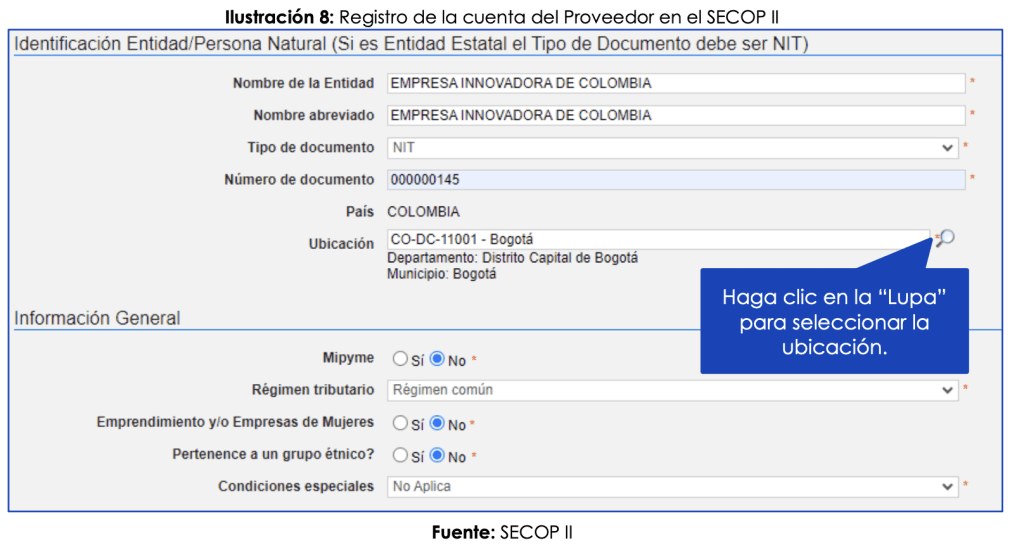
El SECOP II le habilita un formulario para diligenciar los datos del Proveedor, la información general y la opción para cargar los documentos requeridos para el registro de la cuenta del Proveedor en el SECOP II. Tenga en cuenta las siguientes recomendaciones: (Tal como lo muestra la Ilustración 8.)
1. En el campo “Nombre de la Entidad”, escriba el nombre con el que está legalmente constituido el Proveedor bien sea persona jurídica, natural, Empresa Sin Ánimo de Lucro, Veedor Ciudadano, Veeduría Ciudadana.
2. En “Nombre abreviado” indique lo mismo que indicó en el campo de “Nombre de la Entidad” (Si es un Proveedor – Persona natural debe indicar sus nombres y apellidos completos).
3. 4. 5. Selecciones de la lista desplegable el tipo de documento. En “Número de documento”, escriba el número sin código de verificación. Seleccione la ubicación física (Ciudad o municipio colombiano) donde se encuentra ubicado.
6. 7. Seleccione si se encuentra o no registrado como “Mipyme”. Adicionalmente, podrá especificar el tamaño empresarial.
8. Seleccione su régimen tributario.
9. Indique si forma parte de la categoría “Emprendimiento y/o Empresas de mujeres”, pertenencia a un grupo étnico y condiciones especiales.
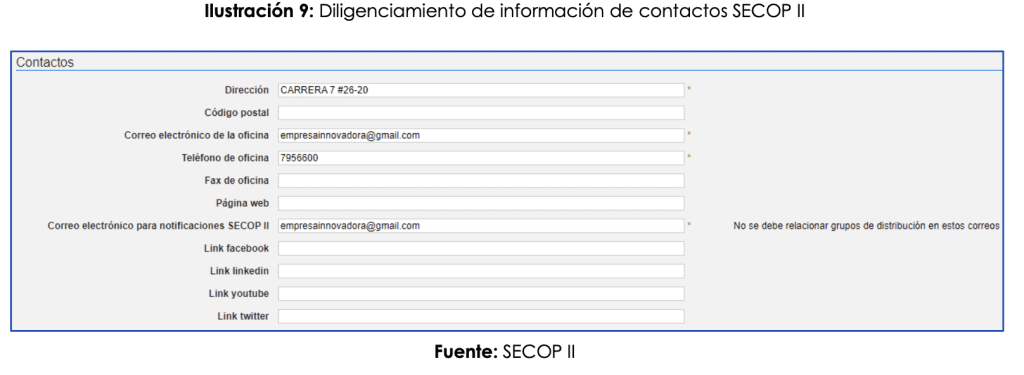
10. Ingrese la dirección (Ubicación de las oficinas de la persona jurídica, Entidad Sin ánimo de Lucro, veeduría ciudadana o el lugar de residencia de la persona natural o veedor ciudadano) y el teléfono de contacto sin extensiones. Ver Ilustración 9.
11. En los campos para ingresar el correo electrónico. Tenga en cuenta que, al correo que ingrese en el campo de “Correo electrónico para notificaciones SECOP II” llegarán todos los mensajes o alertas que el SECOP II genera de todas las acciones que se realicen desde la cuenta del Proveedor.
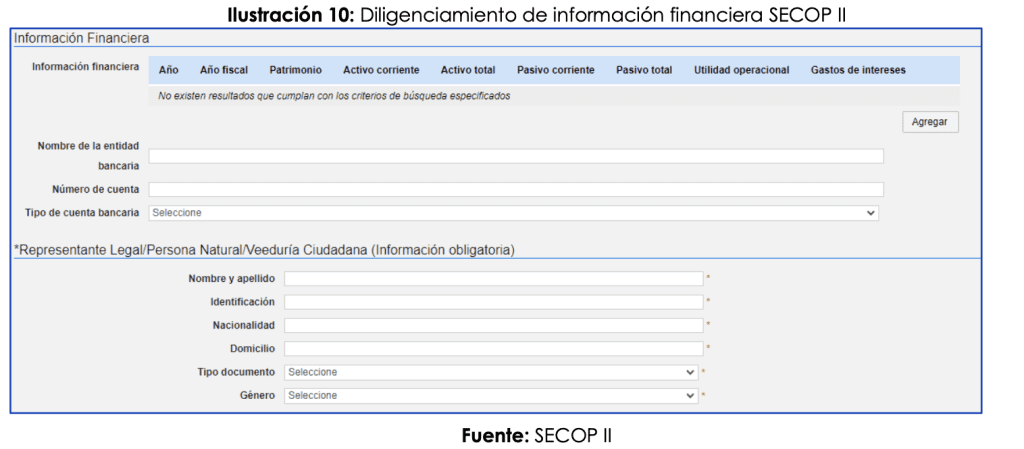
12. La información financiera es opcional, así como los datos de la cuenta bancaria. Tenga en cuenta que, si relaciona esta información únicamente. será visible para los usuarios que tengan acceso la cuenta de Proveedor. Ver Ilustración 10.
13. Ingrese los datos del Representante Legal. Si es persona natural o veedor ciudadano ingrese sus datos personales.
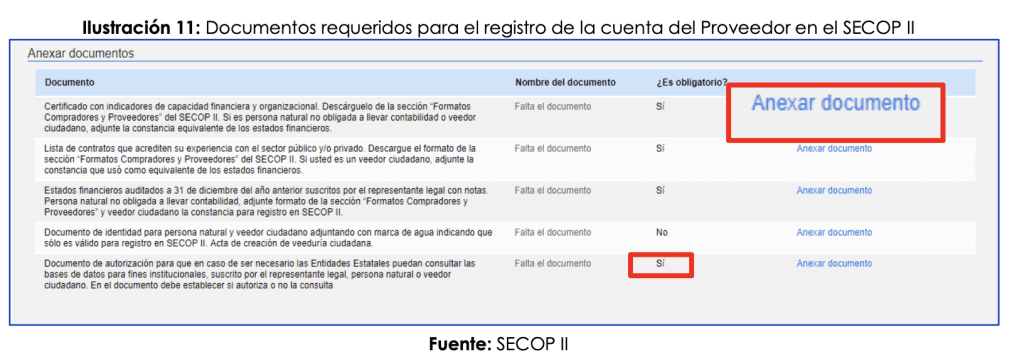
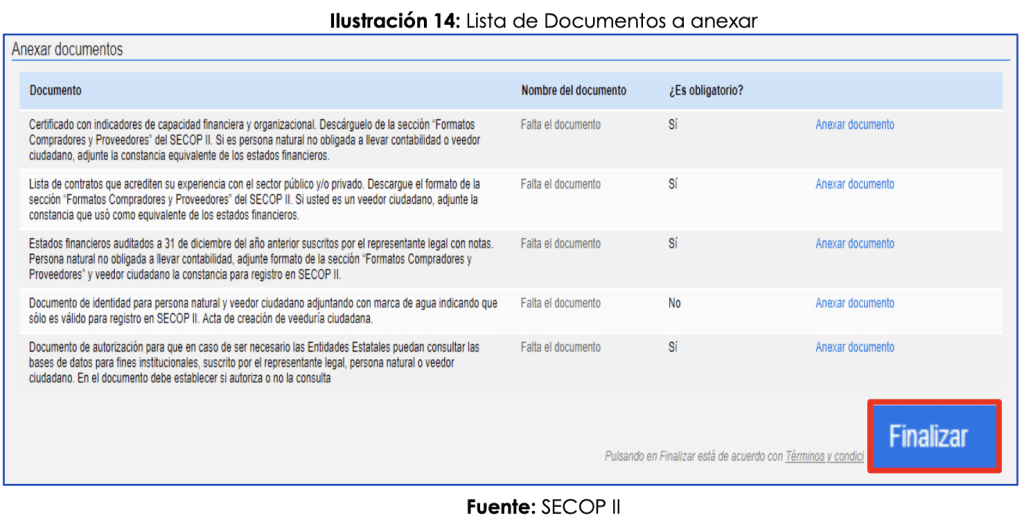
Por último, en la sección de “Anexar documentos” debe adjuntar los documentos requeridos para el registro de la cuenta del Proveedor en el SECOP II. Tenga en cuenta, las indicaciones explicadas en la sección 1.2. Documentos requeridos para el registro de una cuenta de Proveedor de esta guía. Debe anexar los documentos que se encuentran determinados como obligatorios. Ver ilustración 11.
Para Anexar un documento haga clic en “Anexar documento”.
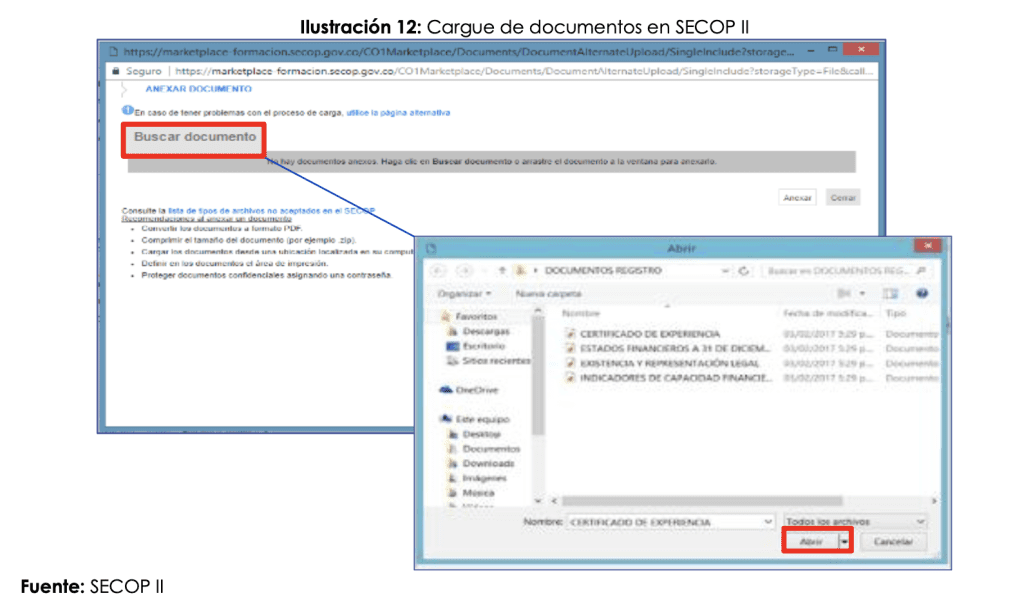
SECOP II le permite cargar todo tipo de documentos excepto los siguientes: .psd, .gif, .jar, .bat, .rtf, .thmx, .exe, .bat, .odt, .dot, .gif, .7z, .bmp, .emf, .eml, .gsheet, .gz, .isz, .jpe, .oxps, .p7z, .ppsx, .ppt, .dll, .txt, .xlsb, .gif, .pptx. Tal como lo muestra la Ilustración 12.
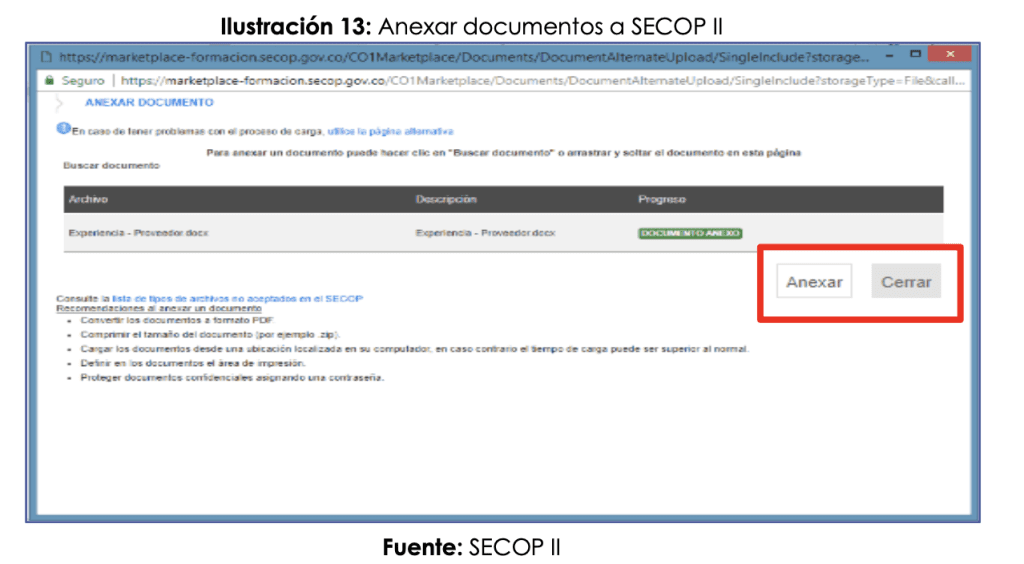
Ubique el documento en su computador, luego haga clic en “Anexar” y “Cerrar”. Tal como lo muestra la Ilustración 13.
Una vez, termine de adjuntar todos los documentos verifique que todos los campos obligatorios se encuentren diligenciados y haga clic en “Finalizar”. Tal como lomuestra la ilustración 14
SECOP II le confirma la creación de la cuenta, para ello “haga clic aquí para continuar”. Ver Ilustración 15.
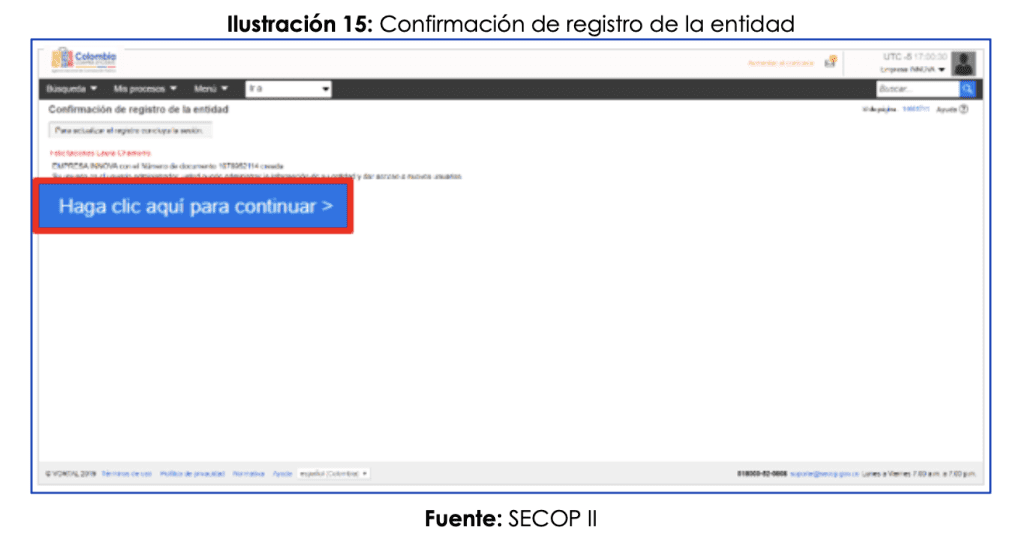
Una vez realiza esta confirmación su cuenta queda automáticamente activa. (Tal como lo muestra la Ilustración 16). Tenga en cuenta que, la ANCP – CCE, no realiza ninguna validación adicional de los datos o documentos registrados en su cuenta como Proveedor en el SECOP II.
Principales Ventajas de Inscribirse en SECOP II
El SECOP II (Sistema Electrónico para la Contratación Pública) es una plataforma transaccional que centraliza la interacción entre el Estado (Compradores) y las empresas (Proveedores).
1. Acceso Exclusivo a Oportunidades de Negocio
- Participación en Convocatorias: La principal ventaja es que solo los Proveedores registrados pueden participar en los procesos de contratación (licitaciones, concursos de méritos, etc.) que las Entidades Estatales publican a través del sistema transaccional del SECOP II.
- Directorio de Proveedores: Su empresa ingresa a un directorio en línea que las Entidades Estatales pueden consultar para realizar estudios de mercado o para invitarlo directamente a presentar ofertas o cotizaciones.
2. Eficiencia y Ahorro de Costos
- Proceso 100% en Línea: Toda la participación, desde la búsqueda de procesos hasta la presentación de la oferta y la firma del contrato, se realiza en línea.
- Reducción de Costos: Se eliminan los costos de desplazamiento, impresión y radicación física de documentos. Puede administrar su información y contratos en un solo lugar.
- Agilidad: Los trámites se agilizan y se automatizan los pasos del proceso contractual.
⚙️ Pasos Iniciales: Configuración del Área de Interés en SECOP II
1. Ingreso a la plataformaAcceda a SECOP II utilizando su usuario y contraseña de Proveedor.
2. Menú de ConfiguraciónUbíquese en la parte superior derecha de la pantalla y haga clic en su imagen de perfil (o donde se encuentre el icono de su usuario).
2.1. Selección de Opción Del menú desplegable, seleccione la opción “Configuración Entidad Estatal / Proveedor”.
3. Selección de Áreas de InterésDentro del menú de configuración, localice y haga clic en la opción “Áreas de interés”.
Paso 4: Inicio de la Creación del Perfil
- Acción: Haga clic en el botón “Crear”.
- Habilitación del Formulario: El SECOP II habilitará un formulario dividido en tres secciones esenciales:
- Información general (Donde se encuentra ahora).
- Codificación de bienes y servicios (Donde usará los códigos UNSPSC que buscó).
- Configuración perfil de negocio.
Sección 4.1: Información General
En esta primera parte del formulario, usted debe nombrar el perfil para poder identificarlo fácilmente más tarde:
- Nombre: Diligencie un nombre descriptivo para el área de interés (Ej: «Servicios de Tecnología en Bogotá», «Suministro de Papelería General»).
- Identificador: Ingrese un identificador o código corto con el cual reconocerá de forma única esta área de interés (Ej: «TECH-BOG», «PAPEL-GRAL»).

Paso 5: Codificación de Bienes y Servicios (Vinculación UNSPSC)
Esta sección es fundamental porque le indica al SECOP II qué procesos de contratación deben ser notificados a su cuenta. Aquí es donde utiliza los códigos UNSPSC que investigó previamente.
Acción en la Plataforma:
- Sección: Dentro del formulario de «Crear Área de Interés,» ubique la sección de “Codificación de bienes y servicios”.
- Comando: Para empezar a añadir los códigos, haga clic en “Agregar nuevo”.

Paso 6: Gestión y Optimización de Códigos UNSPSC

Detalle de la Operación:
Al hacer clic en «Agregar nuevo», el sistema le abrirá una interfaz de búsqueda o un campo de texto donde usted podrá ingresar o buscar los códigos UNSPSC (los códigos de 8 dígitos) que representan sus bienes, servicios u obras.
- Búsqueda: Utilice la herramienta interna para buscar el código por número o por palabra clave (si no lo tiene a la mano).
- Selección: Seleccione los códigos precisos que desea incluir en esta área de interés (Ej: si está creando el área «Servicios de Tecnología», agregará todos los códigos de hardware, software, mantenimiento, etc.).
- Confirmación: Una vez seleccionados, confírmelos para que queden asociados al perfil de área de interés que está creando.
Este paso detalla cómo modificar o ampliar la lista de códigos de bienes y servicios que ha asociado a su Área de Interés en el SECOP II, lo cual es fundamental para maximizar sus oportunidades de negocio.
| Acción | Detalle | Importancia |
| Agregar más Códigos | Si desea incluir bienes o servicios adicionales, haga clic nuevamente en el botón “Agregar nuevo”. | Recomendación clave: Cuantos más códigos relevantesagregue, mayor será su acceso a las oportunidades de negocio, ya que recibirá notificaciones de un espectro más amplio de licitaciones relacionadas. |
| Borrar Códigos | Si ha incluido un código por error o que ya no es relevante para su empresa, selecciónelo en la lista y luego haga clic en el botón “Borrar”. | Esto ayuda a mantener la precisión de las notificaciones, evitando recibir alertas sobre procesos que no le interesan. |
Paso 7: Configuración del Perfil de Negocio (Filtros Adicionales)
La sección Configuración perfil de negocio le permite aplicar hasta tres filtros adicionales que pueden usarse de forma individual o combinados para hacer sus alertas aún más precisas:
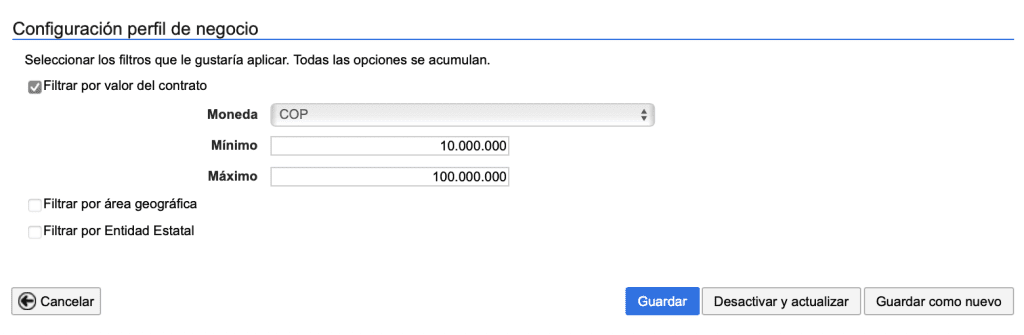
1. Filtrar por valor del contrato
- Propósito: Le permite especificar los valores de los contratos que pueda estar interesado en participar en procesos de contratación.
- Ejemplo: Si su empresa opera en minima cuantia lo recomendable seria poner como precio tope 142.000.000 millones de pesos , para recibir notificaciones solo de los procesos que se realicen en ese rango de presupuesto te lo mostrara.
2. Filtro Geográfico (Ubicación)
- Propósito: Le permite especificar la ubicación geográfica donde está interesado en participar en procesos de contratación.
- Ejemplo: Si su empresa solo opera en el departamento de Antioquia, puede filtrar para recibir notificaciones solo de los procesos que se realicen en ese departamento o en municipios específicos de este.
3. Filtro por Tipo de Entidad
- Propósito: Le permite seleccionar el tipo de entidad estatal con la que le interesa negociar.
- Ejemplo: Si solo quiere trabajar con Entidades Territoriales (Alcaldías, Gobernaciones), puede excluir las Entidades Nacionales (Ministerios o Agencias).
Paso 8: Finalización y Activación del Área de Interés
Una vez que ha revisado y completado las tres partes del formulario (Información General, Codificación de bienes y servicios, y Configuración perfil de negocio), debe confirmar la creación:
- Acción: Haga clic en el botón “Crear”.
Resultado Inmediato:
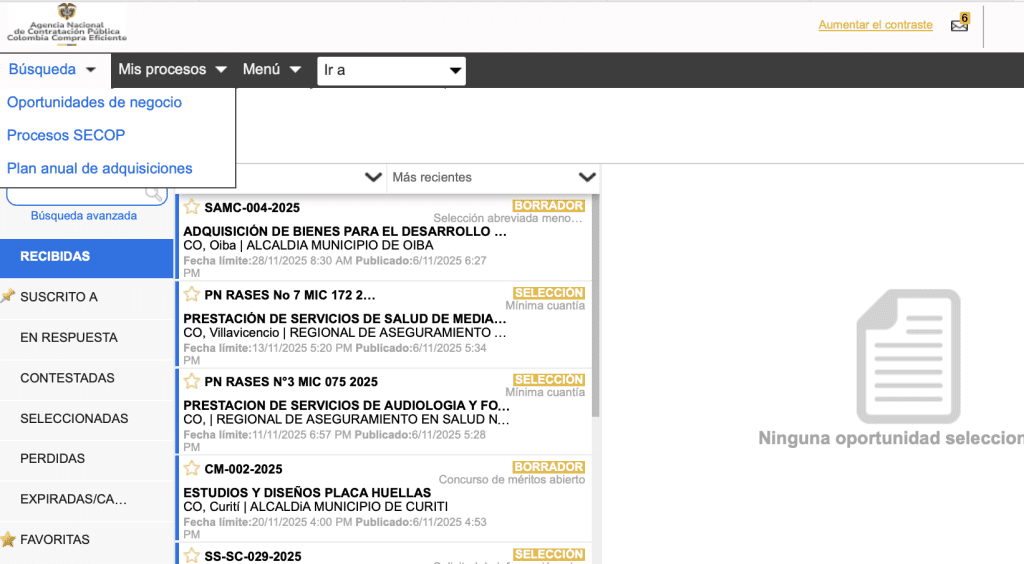
Al hacer clic en “Crear”, el SECOP II registra y activa su nueva Área de Interés. A partir de ese momento, el sistema comenzará a monitorear activamente todos los procesos de contratación publicados por las Entidades Estatales.
Su Beneficio: Recibirá notificaciones automáticas por la intranet de la plataforma en la opción de Oportunidades de negocio cada vez que una Entidad Estatal publique un proceso que coincida con la combinación de sus códigos UNSPSC y los filtros de negocio (ubicación, tipo de entidad, modalidad) que usted configuró y lo podrá observar
Búsqueda de procesos ( Manual )
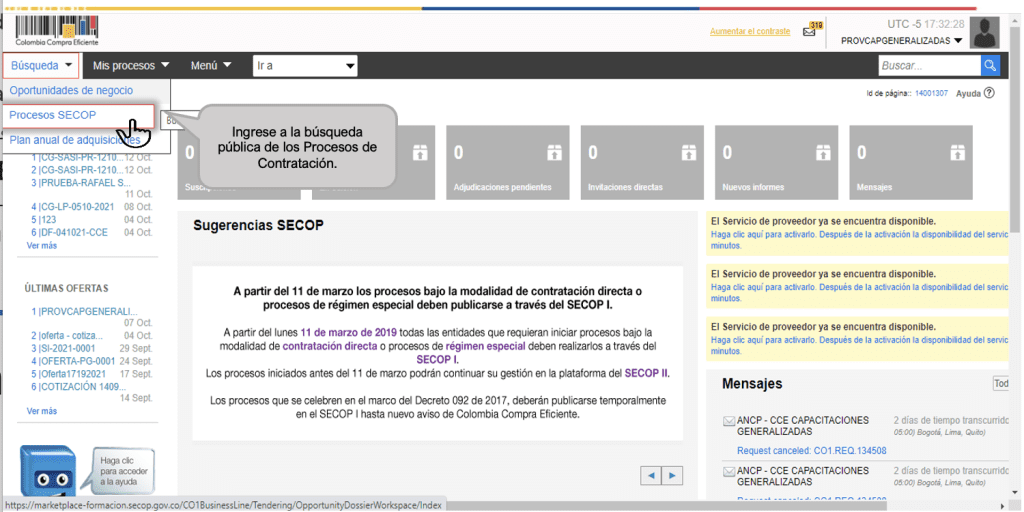
Paso 1: Acceso a la Búsqueda de Procesos en SECOP Este es el paso inicial que le permite acceder al motor de búsqueda de oportunidades dentro de la plataforma:
- Ubicación: En el panel principal de la plataforma SECOP, diríjase al menú superior.
- Pestaña: Localice y haga clic en la pestaña denominada “Búsqueda”.
- Selección: Al hacer clic, se desplegará un menú. Debe seleccionar la opción “Procesos SECOP”.
Esta acción lo llevará a la interfaz de búsqueda avanzada donde podrá aplicar los filtros (por palabra clave, entidad, tipo de contrato, etc.) tal como se describió en los pasos siguientes.
Paso 3: Aplicar Filtros para Afinar Resultados
Dado que el SECOP maneja un gran volumen de información, el filtrado es esencial para refinar la búsqueda:
- Entidad: Limita los resultados a la entidad o entidades de su interés.
- Tipo de Contrato: Permite seleccionar la modalidad de selección (Ej: Licitación Pública, Contratación Directa, Mínima Cuantía, etc.).
- Estado: Filtre por la fase actual del proceso (Ej: «Publicado» para ver solo procesos abiertos, «Evaluación» para seguimiento, etc.).
- Fechas: Acote los resultados por fecha de publicación o fecha límite de presentación de ofertas.
Los pasos que ha citado detallan la metodología práctica para buscar oportunidades de contratación pública una vez que ha accedido a la sección «Procesos SECOP» (tal como se describió en el paso 1 anterior).
Este proceso es crucial para filtrar y encontrar las licitaciones relevantes para su negocio.
🔎 Pasos Detallados para Buscar Procesos en SECOP
Aquí tiene una descripción de los pasos 2, 3 y 4 que debe seguir para encontrar una oportunidad de negocio específica en el portal SECOP:
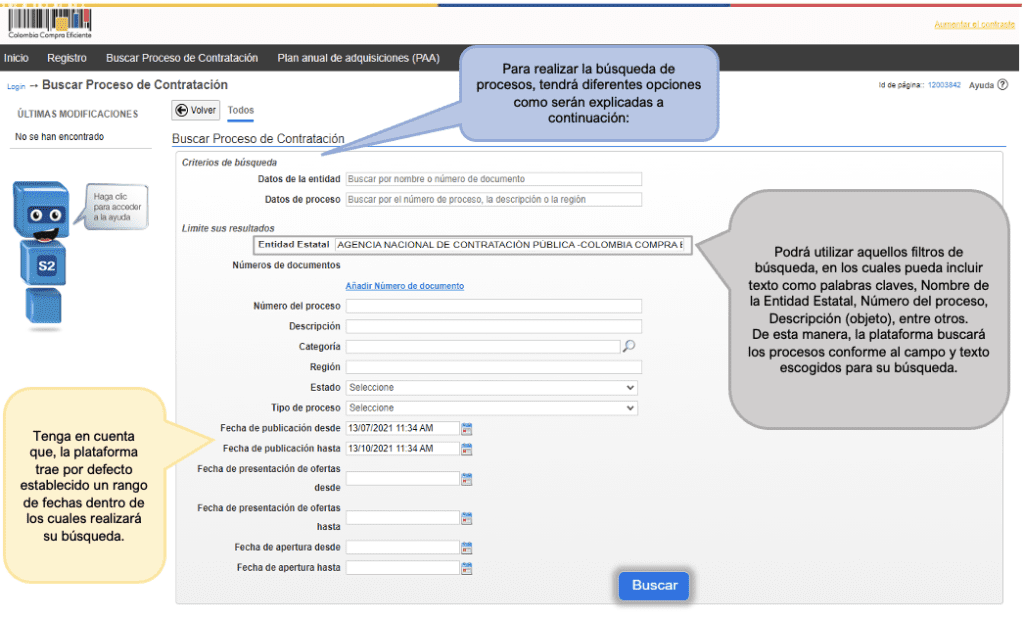
Paso 2: Utilizar la Barra de Búsqueda Principal
En la interfaz de «Procesos SECOP,» la barra de búsqueda le permite iniciar la consulta. Debe ingresar los siguientes identificadores o términos:
- Palabras Clave: Ingrese términos que describan el producto, bien o servicio que suple (Ej: «limpieza de oficinas», «papelería», «consultoría ambiental»).
- Número de Proceso: Si tiene el código específico (Ej: LP-001-2025).
- NIT o Nombre de la Entidad: Si desea ver solo procesos de una entidad estatal en particular (Ej: «Alcaldía de Bogotá»).
- Acción: Una vez digitado el término, haga clic en la lupa para generar la lista inicial de resultados.
Paso 3: Aplicar Filtros para Afinar Resultados
Dado que el SECOP maneja un gran volumen de información, el filtrado es esencial para refinar la búsqueda:
- Entidad: Limita los resultados a la entidad o entidades de su interés.
- Tipo de Contrato: Permite seleccionar la modalidad de selección (Ej: Licitación Pública, Contratación Directa, Mínima Cuantía, etc.).
- Estado: Filtre por la fase actual del proceso (Ej: «Publicado» para ver solo procesos abiertos, «Evaluación» para seguimiento, etc.).
- Fechas: Acote los resultados por fecha de publicación o fecha límite de presentación de ofertas.
Paso 4: Revisar y Analizar el Proceso
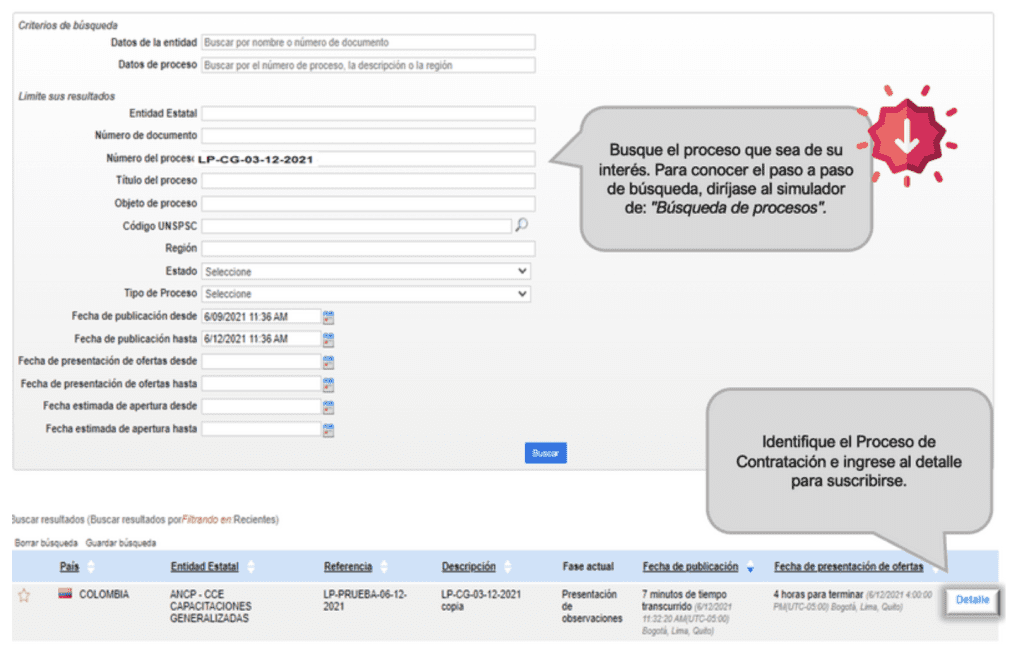
Una vez que la lista de resultados esté acotada y encuentre un proceso que coincida con su oferta:
- Hacer Clic: Ingrese al detalle del proceso.
- Descargar Pliegos: Es vital descargar los Pliegos de Condiciones o Documentos del Proceso, ya que contienen las reglas, los anexos y las especificaciones técnicas.
- Revisar Requisitos: Analice minuciosamente los requisitos de participación (legales, financieros y técnicos) para confirmar que su empresa los cumple antes de preparar y presentar una oferta.
Pasos Finales en la Búsqueda de Procesos SECOP
Estos pasos se centran en la diligencia debida (Paso 5) y la gestión de la información (Paso 6) una vez que se ha encontrado un proceso interesante:
Paso 5: Verificación y Análisis Detallado 🕵️
Una vez que ha ingresado al detalle del proceso, este paso es crucial para decidir si presentará una oferta:
- Verificar las Condiciones: Debe revisar minuciosamente todas las condiciones del proceso. Esto incluye especificaciones técnicas, requisitos habilitantes (financieros, jurídicos, técnicos) y los criterios de evaluación.
- Documentos Anexos (Pliego de Condiciones): Toda la documentación que conforma el pliego de condiciones debe ser descargada y analizada. Los anexos son tan importantes como el documento principal, pues allí se encuentran los formatos, las matrices de riesgos y las minutas contractuales.
Clave: El cumplimiento de cada punto del pliego es obligatorio. Un error u omisión en esta etapa puede llevar al rechazo de su oferta.
¡Perfecto! Estos dos pasos (5 y 6) completan el ciclo de análisis y seguimiento de las oportunidades de contratación que usted ha identificado en el SECOP.
✅ Pasos Finales en la Búsqueda de Procesos SECOP
Estos pasos se centran en la diligencia debida (Paso 5) y la gestión de la información (Paso 6) una vez que se ha encontrado un proceso interesante:
Paso 5: Verificación y Análisis Detallado 🕵️
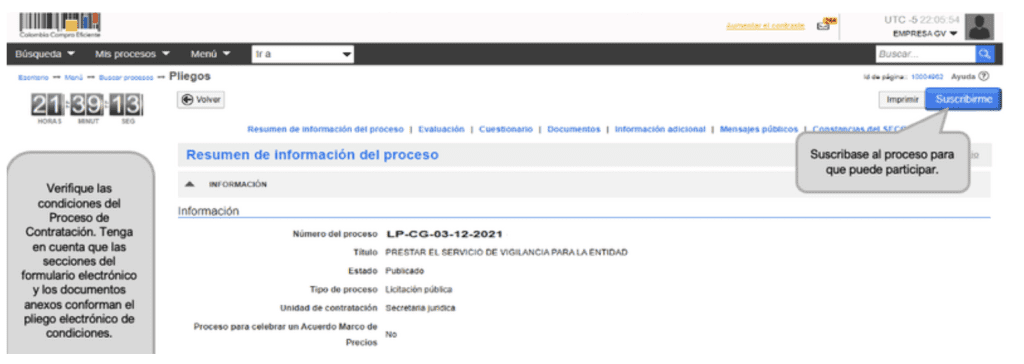
Una vez que ha ingresado al detalle del proceso, este paso es crucial para decidir si presentará una oferta:
- Verificar las Condiciones: Debe revisar minuciosamente todas las condiciones del proceso. Esto incluye especificaciones técnicas, requisitos habilitantes (financieros, jurídicos, técnicos) y los criterios de evaluación.
- Documentos Anexos (Pliego de Condiciones): Toda la documentación que conforma el pliego de condiciones debe ser descargada y analizada. Los anexos son tan importantes como el documento principal, pues allí se encuentran los formatos, las matrices de riesgos y las minutas contractuales.
Clave: El cumplimiento de cada punto del pliego es obligatorio. Un error u omisión en esta etapa puede llevar al rechazo de su oferta.
Paso 6: Gestión y Seguimiento de Oportunidades
Este paso le ayuda a no perder información ni fechas límite importantes:
- Guardar la Búsqueda: Si ha usado una combinación de filtros efectiva para su nicho de mercado (por ejemplo, «servicios de tecnología» + «Bogotá» + «Selección Abreviada»), debe guardar esa configuración de búsqueda. Esto le permitirá repetir la consulta rápidamente en el futuro.
- Suscribirse a Notificaciones: La suscripción al proceso es fundamental. Al suscribirse, el sistema SECOP le enviará notificaciones por correo electrónico sobre:
- Modificaciones al pliego.
- Respuestas a observaciones (Adendas).
- Fechas importantes que se aproximan (cierre, audiencias, etc.).
Conclusión: La Puerta al Mercado Más Grande del País
Hemos recorrido el camino completo: desde el registro de su cuenta de Proveedor en SECOP II hasta la configuración precisa de sus Áreas de Interés para recibir notificaciones de negocio.
Ahora que su empresa está oficialmente lista para interactuar con la plataforma transaccional, es fundamental recordar por qué este esfuerzo vale la pena:
💰 El Estado es el Mayor Comprador del País
El mercado de la contratación pública es, consistentemente, el mercado más grande de la economía colombiana. El Estado (en todas sus ramas y niveles, desde ministerios hasta alcaldías) es, por excelencia, el mayor comprador de bienes, servicios y obras en el país.
Su inscripción en el SECOP II le abre las puertas a una fuente estable y masiva de oportunidades de negocio, cuyo volumen supera al de cualquier empresa privada.
🔥 ¡Oportunidades actuales en SECOP II! Procesos de Contratación que Cierran HOY (Busca el tuyo)
Te invito a buscar dentro de este buscador desde el SECOP II los procesos que sean afines a tu objeto social utilizando tu palabra clave.
No te quedes esperando: Usa el campo de búsqueda incrustado dentro de la plataforma, ingresa términos como «papelería», «alimentación» o «capacitación», y descubre inmediatamente qué procesos están listos para que tu empresa postule.
🔔 No Te Quedes Esperando: ¡Actúa Ahora!
La pregunta clave ya no es ‘¿Hay procesos disponibles?’, sino ‘¿Estoy listo para competir?’
- Explora: Analiza los procesos que te interesan en el frame o ve directamente al portal.
- Prepara: Asegúrate de que tu empresa cumple con todos los requisitos del SECOP II.
- Compita: ¡No dejes pasar la oportunidad!
¡Tu siguiente gran contrato con el Estado podría estar esperándote justo ahora en esa base de datos!
¿Necesitas Apoyo? Solicita una Cita con Nuestros Expertos
Si deseas conocer cómo participar correctamente en procesos de contratación pública y evitar errores comunes en licitaciones, podemos acompañarte.

¿Su empresa está en este caso?
Cuéntenos su situación. Le responde un abogado o un contador del equipo, con tarifa fija por escrito.